Все записи автора Александр Забродин

«Когда я прикасался к мячу, то отдавался ему целиком»

Я часто задумываюсь о том, что у каждого поколения свои кумиры – в музыке, в кино и, конечно, в футболе. И, к сожалению, часто случается так, что герои ушедших времён предаются забвению. Это выражается в незнании молодыми современниками цитат из фильмов прошлого, уж не говорю о самих фильмах. Актёров, которые тогда блистали. Песен, которые тогда были популярны, и их авторов. И, конечно, из тех, кто любит футбол, никто не назовёт героев прошлого. Ну, кто назовёт героев чемпионатов мира довоенных лет? А ведь они были, были…

И получается, что каждое поколение живёт в каком-то своём мире, где боготворят только тех, за кем можно следить именно сегодня. Вы думаете, с развитием технологий что-то изменится в будущем? Кто-то захочет через 20-30 лет пересматривать матчи Месси и Роналду? Я думаю, ничего не изменится. Человечество так устроено, что будет жить только в шорах своей реальности. Да и темпы жизни настолько выросли, что трудно уследить за всем, что происходит даже сегодня. А как бы хотелось иногда прочувствовать именно ушедшую эпоху!

Моё небольшое знакомство с Пеле началось с книги «Футбол» Цирика и Лукашина, которую мне подарили в детстве. Читать много текста я тогда ещё не любил и часто перелистывал страницы в поисках иллюстраций. И одна мне запомнилась особо, с подписью «Когда я прикасался к мячу, то отдавался ему целиком» под фото. Когда я спрашивал у взрослых кто это, мне говорили, что это король футбола – Пеле.

Интересоваться мировым футболом по-настоящему я начал довольно поздно. Мне самому как-то больше нравилось играть, чем смотреть. Поэтому и книги о спорте, и небольшие кинохроники я уже начал читать и смотреть где-то после окончания школы. А «Пеле, Гарринча, футбол» прочитал вообще где-то в 35 лет.

Относительно недавно посмотрел фильм «Пеле: Рождение легенды». Там было много интересных моментов, но знаете, если уж я заговорил о том, чтобы прочувствовать эпоху, то ничего лучше книг и заметок о тех временах вы не найдёте. Так по книгам, по оцифрованным отрывкам, по партитурам нот, по рассказам старших и доходят до нас супергении. И Пеле стал одним из них. О нём будут помнить всегда, как помнят о Пушкине, Моцарте, Шекспире, Да Винчи. Вечная слава…
Установка корпоративного MS Office 2019 (Volume License) на компьютер

Этот пост будет помощью скорее сисадминам и специалистам технической поддержки, чем обычному домашнему пользователю. Не знаю как с домашними версиями офисных продуктов 2019 от Майкрософт, но с установкой его корпоративной версии нужно пройти целый квест. Не знаю, зачем это нужно корпорации Майкрософт, но факт есть факт.

Мой опыт работы с компьютерами под управлением MS Windows насчитывает уже 20 лет, но я не припомню таких сложностей при установке достаточно популярного продукта. Были непростые случаи с установкой корпоративного Office 365, но тогда, когда он ещё только появился, были сложности с доступом в корпоративный кабинет и получением нужного ехе-шника, который уже сам всё докачивал и устанавливал и в котором был прописан ключ. Ну, а самый простой вариант — иметь на руках и дистрибутив, и ключ к нему.

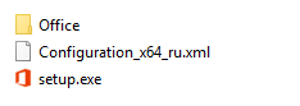
Так вот, что касается вышеупомянутого корпоративного офиса 2019, в корпоративном кабинете https://aka.ms/vlsc есть только ключ и ссылка на скачивание некого инструмента под названием «Office_Deployment_Tools». Казалось бы, просто запускаешь этот файл и нет проблем, но на самом деле всё только начинается. Office_Deployment_Tools просто создаёт (где вы укажете) папку на диске со следующим содержанием (для 64-битной версии):

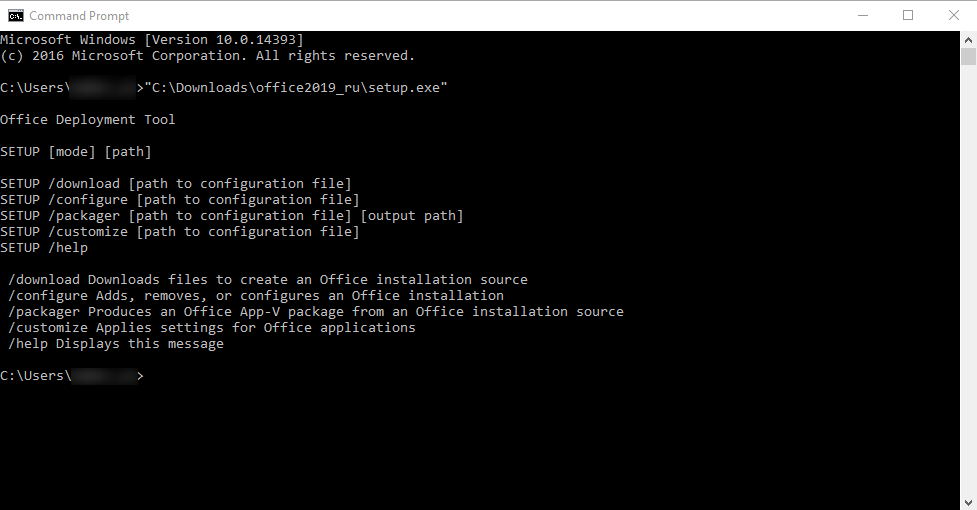
Обрадовавшись наличию знакомого файла «setup.exe», я было решил, что квест с установкой пройден. Но не тут-то было. Запустив его несколько раз и не увидев вообще никакой реакции, я решил запустить его через командную строку (CMD). Получил вот что:

Дальше я пытался сам сконфигурировать xml-файл, но где-то допускал ошибки, и не то что установка, не получалось даже скачивание дистрибутива. Как оказалось, того, что лежит во вложенной папке Office, недостаточно.

В общем, после непродолжительных поисков нашёл полезную ссылку на английском: https://www.trustedtechteam.com/pages/office-deployment-tool-guide, где описан весь процесс установки. Переводя на русский язык, установка делится на три этапа:

1. Создание/конфигурирование xml-файла.

Можете не трогать исходный xml-файл конфигурации, а лучше воспользуйтесь ссылкой https://config.office.com/deploymentsettings

Там вы выбираете нужную версию продукта, компоненты и вводите свой ключ. В итоге у вас должен получится свой xml-файл конфигурации, который вам и надо будет использовать в будущем.

2. Скачивание дистрибутива на основе указанных в xml-файле параметров.

Запускаем командною строку (CMD) от имени администратора. Запускаем свой setup.exe c ключом /download

Допустим, после запуска Office_Deployment_Tools установочные и конфигурационные файлы были скопированы на диск C: в папку office2019. Туда же нужно скопировать свой конфигурационный файл из пункта 1. Допустим, название вашего конфигурационного файла — conf.xml

Запускаем CMD от имени администратора, переходим в папку office2019 командой

cd c:\office2019

После этого для скачивания дистрибутива нужно использовать следующую команду:

setup /download conf.xml

На экране появится окно с прогрессом скачивания дистрибутива для вашего офиса. Обращаю ваше внимание, что это только скачивание, а не установка.

3. Установка дистрибутива.

После того, как вы убедились, что дистрибутив полностью скачан (пропало окно с прогрессом скачивания, больше не растёт вложенная папка Office, в мониторе ресурсов нет большой активности по входящему трафику), можно продолжить установку дистрибутива следующей командой:

setup /configure conf.xml

Почему для установки используется ключ configure, оставим на совести не поддающейся объяснению логики Майкрософта. Установку можно делать в «тихом» режиме и на удалённых машинах. Например, используя утилиту PSEXEC Марка Руссиновича:

https://learn.microsoft.com/en-us/sysinternals/downloads/psexec

Если у вас возникнут вопросы, вы можете задавать их не только под этим постом в виде комментариев, но и писать на почту alex@webmaza.ru